
Tutorial Install Winlator Android – Sudah ada banyak sekali perangkat gadget seperti HP dan Tablet berbasis Android sudah mempunyai spesifikasi hardware yang tinggi saat ini. Dengan spek yang tinggi itu, tak menutup kemungkinan perangkat Android tersebut dapat menjalankan berbagai macam emulator. Salah satunya emulator Windows bernama Winlator.
Dalam beberapa waktu terakhir ini, Winlator sedang ramai menjadi perbincangan banyak pengguna perangkat Android, terlebih netizen di Indonesia. Karena emulator tersebut memungkinkan kita menjalankan emulasi sistem operasi Windows beserta program software di perangkat Android. Selama perangkatnya memiliiki spek yang tinggi, kalian dapat menjalankan berbagai macam program aplikasi dan juga game berbasis Windows di Android.
Pada kesempatan kali ini, saya akan membagikan informasi tutorial install Winlator di perangkat Android. Ada banyak hal yang perlu kalian perhatikan dan juga pelajari dalam tutorial Winlator ini agar dapat digunakan pada perangkat Smartphone ataupun Tablet Android. Apa saja yang perlu diperhatikan ketika meng-install aplikasi Winlator di perangkat Android?
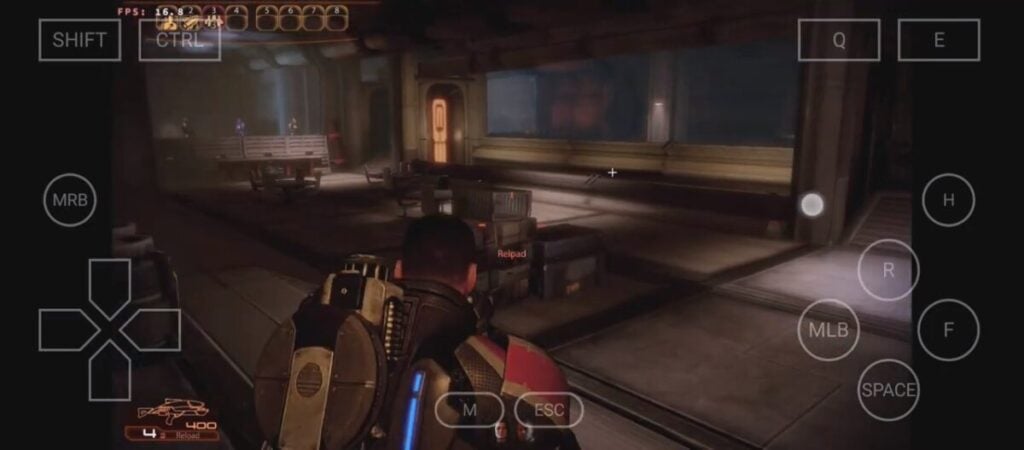 Bagaimana langkah install Winlator di perangkat Android dan settingannya?
Berikut ini tutorial langkah install Winlator di Android yang perlu kalian ketahui.
Download aplikasi Winlator terlebih dahulu di halaman GitHub kreator aslinya di sini. Install APK pada perangkat Android. Jika ada peringatatan perangkat tak memperbolehkan install aplikasi dari sumber tak diketahui, kalian dapat mengaturnya dengan mengaktifkan Allow from this Source pada pilihan Install Unknown Apps pada Android. Setelah itu tunggu proses install selesai. Setelah aplikasi di-install, jalankan aplikasi Winlator. Aplikasi akan butuh beberapa menit pada awal penggunaan dan kalian akan diberikan beberapa opsi untuk mengatur settingan yang dibutuhkan terlebih dahulu. Pada menu Container, klik tanda Plus (+) yang ada di perspektif kanan atas pada aplikasi. Nanti akan muncul berbagai macam settingan yang dapat kalian atur, mulai dari resolusi, Graphic, Audio, dan lainnya. Berikut ini settingan umum yang disarankan agar aplikasi dapat dijalankan pada perangkat Android: Screen Size: 800×600 untuk Default dan 960×544 untuk performa lebih baik. Graphic Driver: Turnip (Adreno) untuk perangkat yang support Adreno GPU dan VirGL (Universal) untuk perangkat lain. DX Wrapper: WineD3D untuk Default, DXVK untuk meningkatkan performa pada game dengan Direct3D 9-11, VKD3D untuk Direct3D 12 yang jadi pilihan terbaik pada beberapa perangkat, dan CNC DDraw yang konsentrasi agar dapat main game Command and Conquer. Wine Configuration: settingan untuk mengatur Video Memory berdasarkan RAM pada perangkat Android. Jika perangkat mempunyai RAM 6GB, disarankan untuk memilih 6144MB agar emulator dapat bekerja secara efisien. Kalian dapat atur dengan settingan lebih tinggi kalau perangkat RAM kalian lebih tinggi. Advanced: mempunyai beberapa opsi untuk optimalisasi ketika bermain game Windows agar bekerja lebih baik. Kalian dapat coba atur settingan Box86 Preset dan Box64 Preset yang dapat disesuaikan berdasarkan kemampuan pada perangkat Android. Setelah mengatur segala pilihan settingan di menu Plus (+), pilih tanda ceklis yang ada pada perspektif kanan bawah. Nanti akan muncul menu pilihan dari hasil settingan kalian sebelumnnya. Klik tanda logo Play, tunggu proses maka Winlator sudah dapat digunakan untuk menjalankan emulasi Windows di perangkat Android. Cara kerja emulator ini sama seperti kalian menggunakan OS Windows pada umumnya. Silahkan mencoba!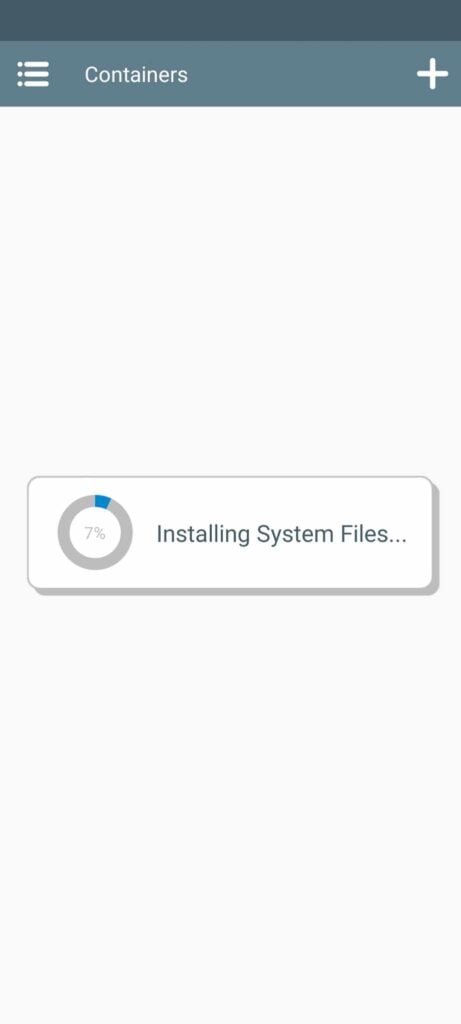 Proses awal saat aplikasi pertama kali dijalankan
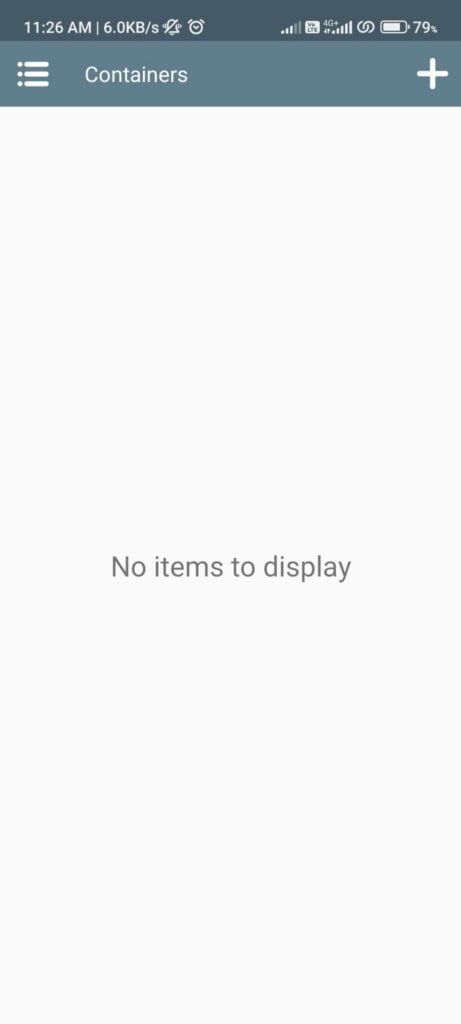 Tampilan menu pada saat masuk aplikasi
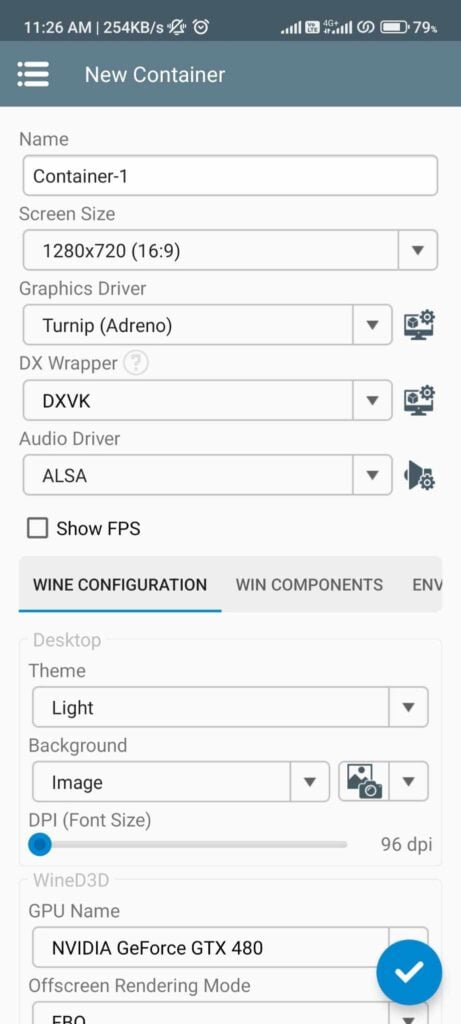 Beberapa settingan yang dapat kalian atur sendiri dan jangan lupa menyesuaikan pada perangkat Android yang digunakan
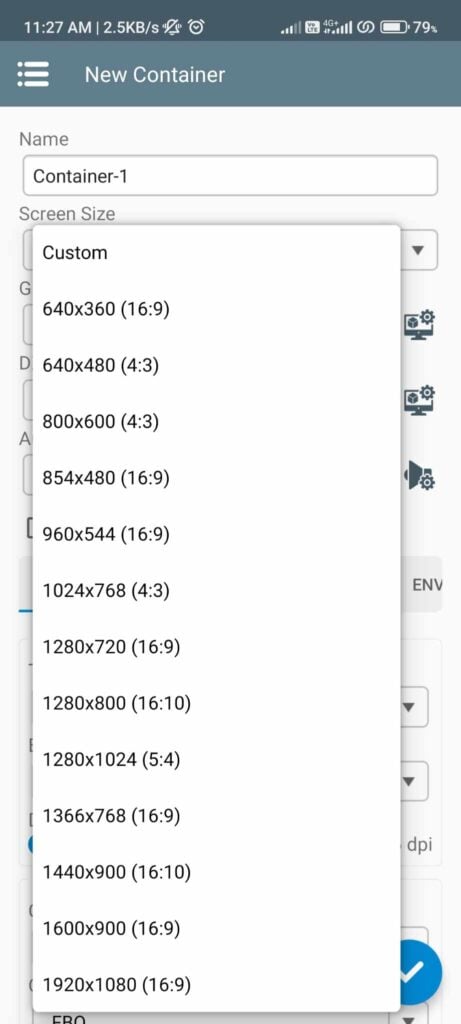 Pilihan menu Screen Size
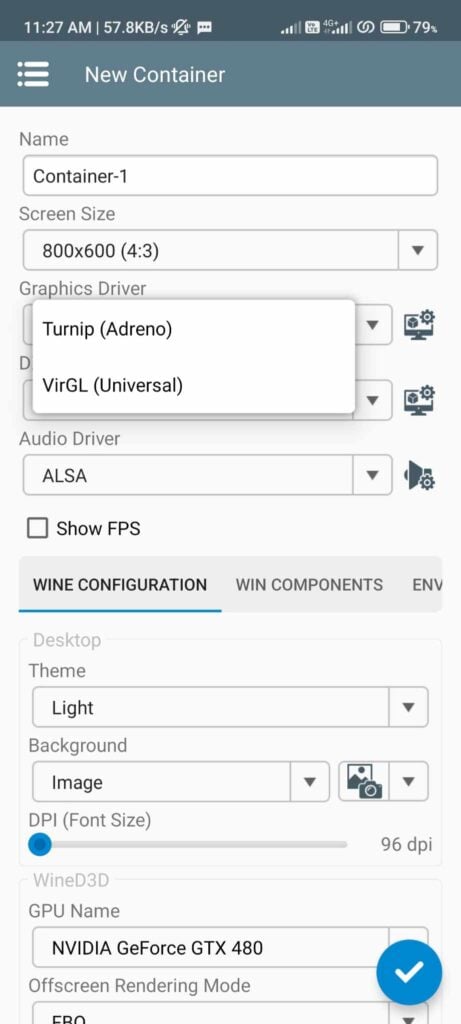 Pilihan menu Graphic Driver
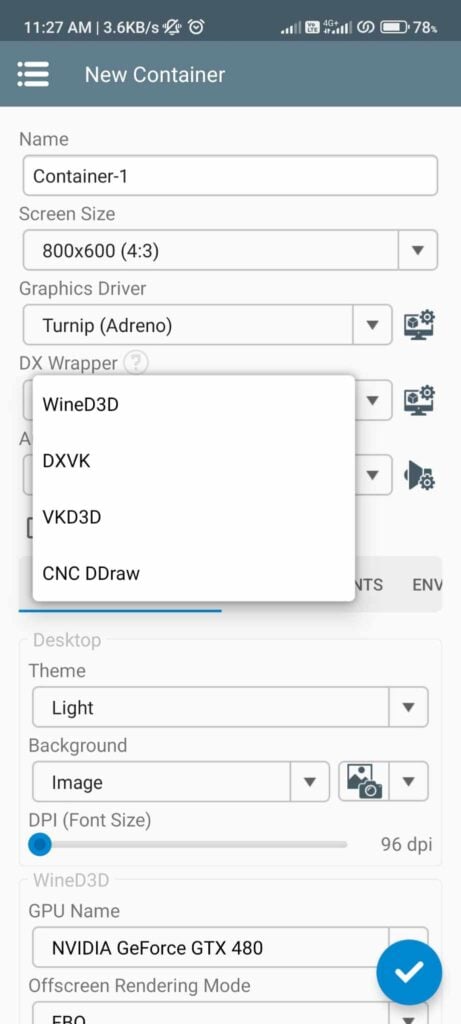 Pilihan menu DX Wrapper
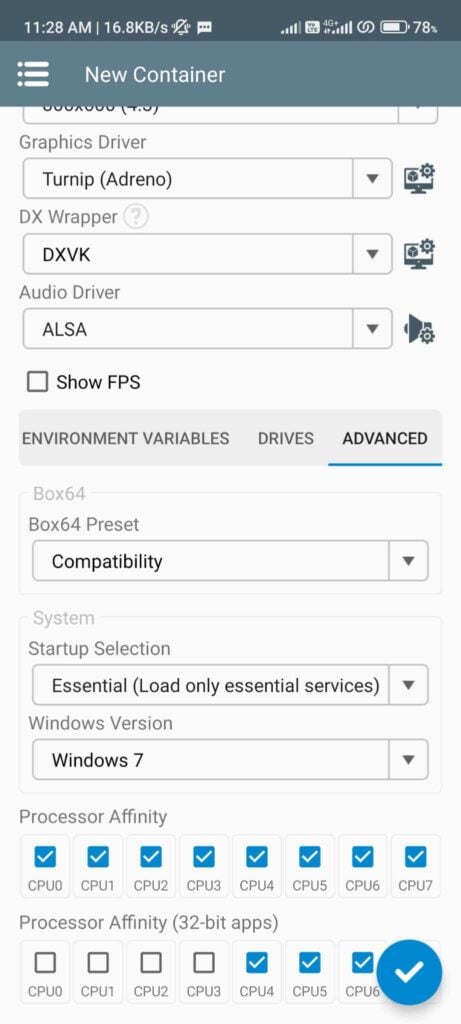 Pada pilihan menu Advanced, kalian dapat mengatur settingan Box86/Box64 Preset untuk optimalisasi ketika bermain game berbasis Windows
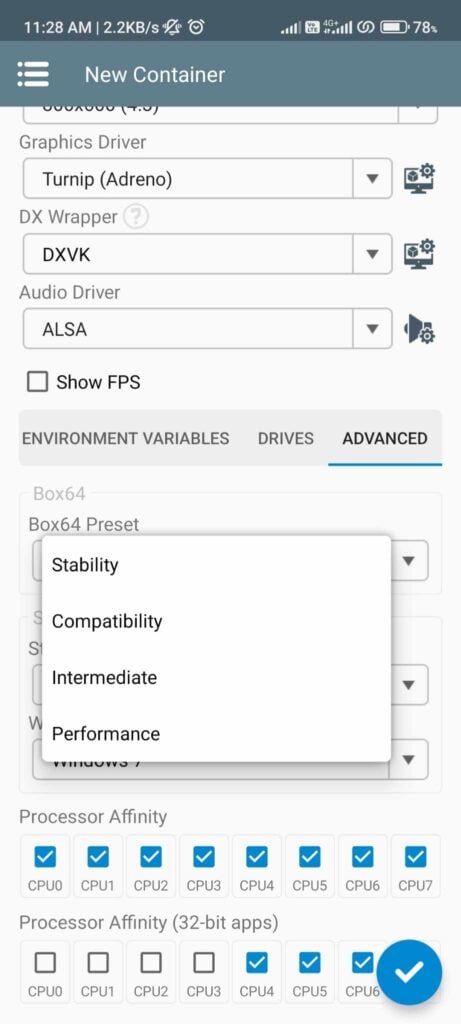 Pilihan menu pada Box86/Box64 Preset
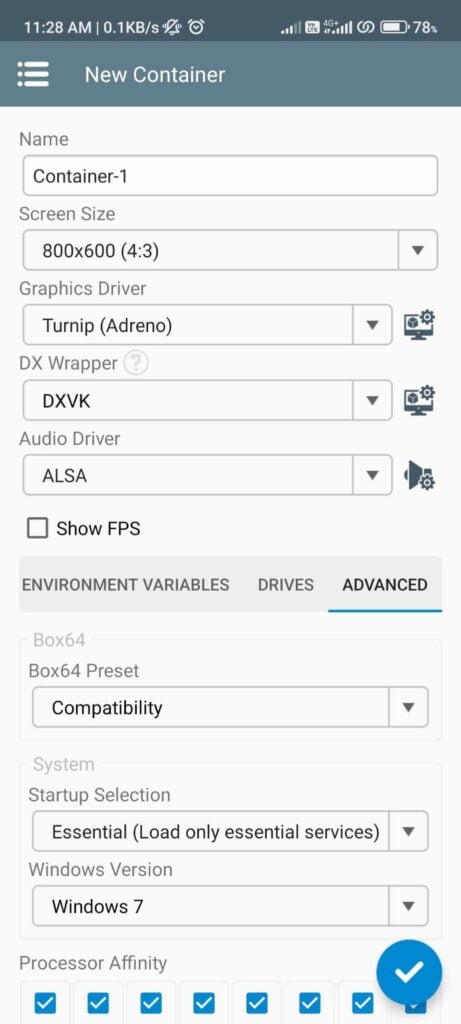 Settingan dasar yang dapat kalian gunakan dan dapat diimprovisasi lagi sesuai dengan perangkatnya
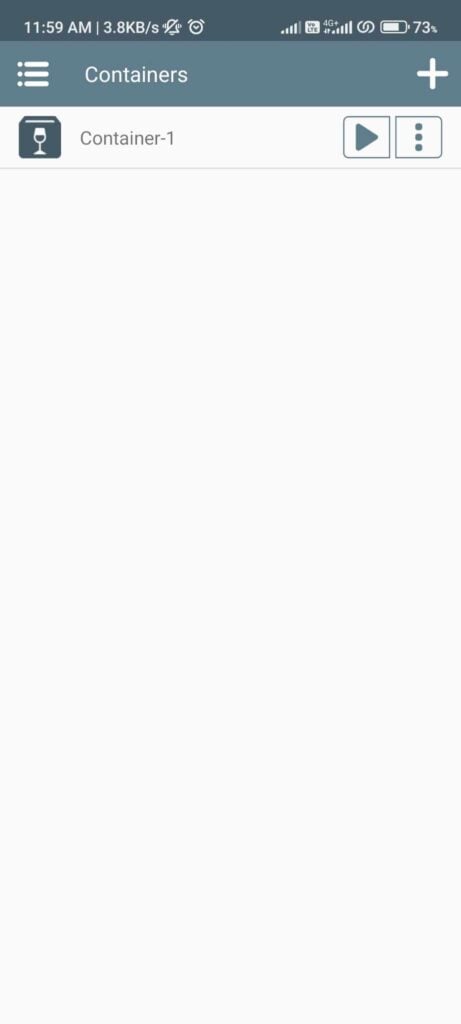 Setelah settingan selesai, maka akan muncul menu seperti pada gambar
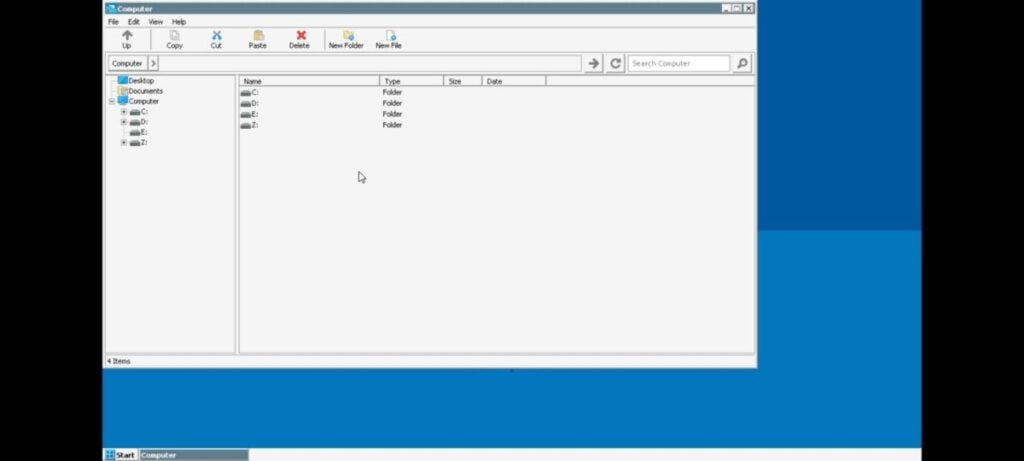 Tampilan emulator Winlator di perangkat Android
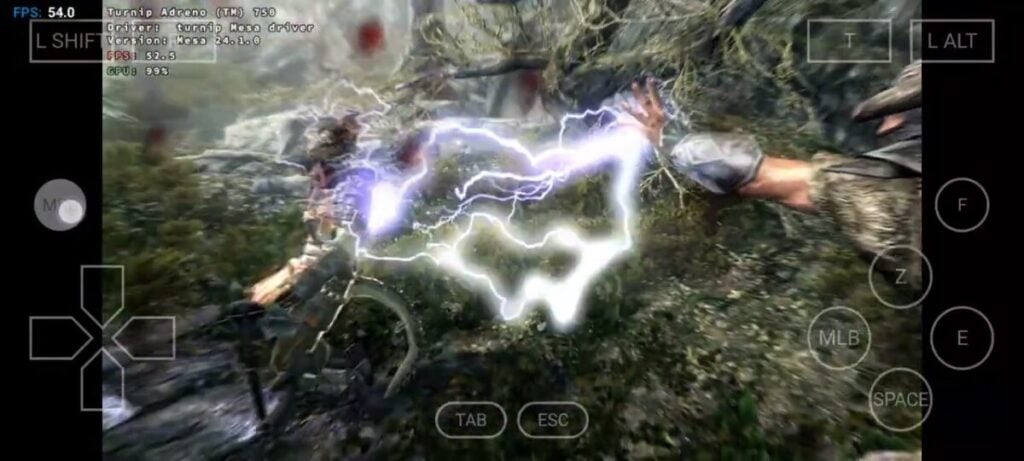 Performa bermain game berbasis Windows di emulator Winlator bergantung pada perangkat Android yang digunakan
Itulah informasi mengenai tutorial langkah install Winlator di perangkat Android yang perlu kalian ketahui. Semoga informasi ini dapat membantu kalian ketika meng-install emulator Windows di Android. Apakah kalian tertarik untuk meng-install emulator Windows ini?
Baca juga informasi menarik Gamebrott lainnya terkait Emulator atau artikel lainnya dari Muhammad Faisal. For further information and other inquiries, you can contact us via author@gamebrott.com.








 English (US) ·
  Indonesian (ID) ·