
Bagi pengguna komputer, hard disk atau SSD ialah salah satu komponen krusial dalam perangkat PC. Fungsi dari perangkat keras ini ialah sebagai media penyimpanan data yang ada di komputer.
Dikarenakan ukuran hard disk biasanya lebih besar dari media penyimpanan lainnya seperti USB thumb drive atau SD card, media penyimpanan tersebut dapat dibagi-bagi menjadi partisi-partisi lebih kecil.
Partisi ialah sebuah sekat atau pembatas yang membagi hard disk atau SSD menjadi beberapa drive terpisah. Lantas bagaimana langkah melakukan pembagian partisi disk dalam OS Windows 10 atau 11? Artikel ini akan membagikan langkah simpel untuk membagi partisi di Windows, yuk disimak tiba habis.
 Cara bagi partisi di Windows
Untuk membagi partisi, perlu melewati aplikasi bawaan Windows adalah Disk Management. Cara mengaksesnya ialah dengan sebagai berikut:
Masuk ke fitur disk management dengan kombinasi Win + X lampau pilih Disk Management. Cara kedua: anda dapat menggunakan search bar di Windows dan mengetikkan “create partitions” lampau klik pilihan menu yang muncul. Membagi dan Mengaktifkan Partisi Baru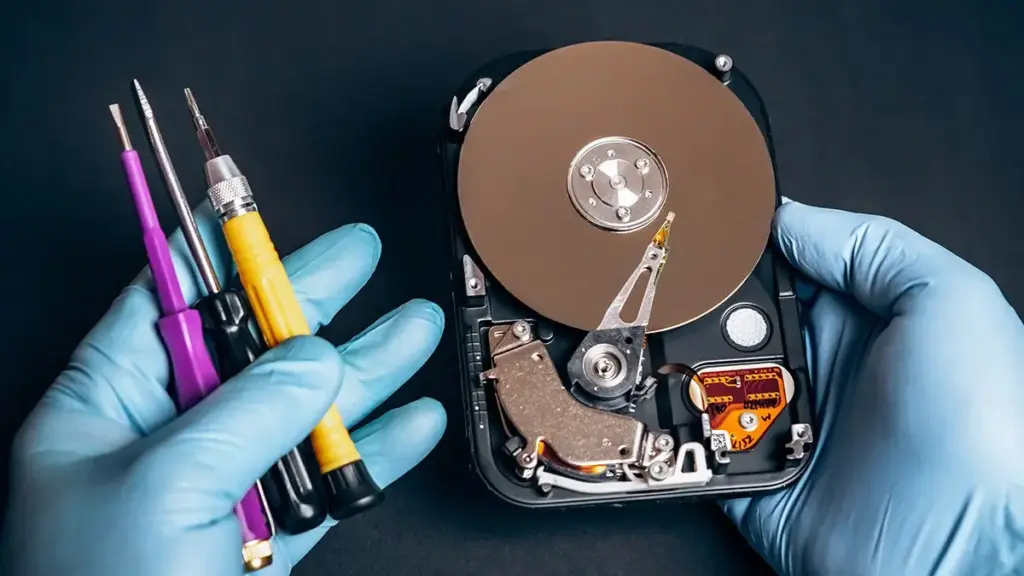 Partisi hard disk di Windows 10 dan 11
Setelah muncul menu disk management, ada beberapa step yang perlu anda lakukan untuk membagi partisi. Langkahnya ialah sebagai berikut:
Dalam menu partisi, pilih drive yang mau anda bagi lampau tekan klik kanan mouse dan pilih Shrink Volume Tentukan ukuran size baru yang mau anda lakukan dalam satuan MB. Setelah itu, tekan shrink dan partisi hampa akan terbuat. Untuk mengaktifkan partisi tersebut, klik kanan pada partisi Unallocated yang baru dibuat dan pilih New Simple Volume. Akan ada menu percakapan baru yang berisikan panduan untuk mengaktifkan drive tersebut mulai dari alfabet yang akan digunakan. Jika sudah selesai tekan finish dan drive baru sudah dapat digunakan. Cara mudah bagi partisi
Jadi itulah langkah untuk membagi partisi di Windows dan mengaktifkannya. Apakah langkah simpel ini membantumu? Coba berikan komentar apa saja yang hambatan yang anda hadapi dalam proses ini ya brott.
Dapatkan informasi keren di Gamebrott terkait Tech atau artikel sejenis yang tak kalah seru dari Andi. For further information and other inquiries, you can contact us via author@gamebrott.com.




 English (US) ·
  Indonesian (ID) ·