
Pengertian Troubleshooting Komputer – Mempunyai komputer di era serba digital ini seperti menjadi sebuah keharusan. Apalagi pekerjaan sekarang juga banyak menuntut penggunaan komputer berbasis Windows seperti mengerjakan edit video, menulis artikel, hingga menjadi streamer atau gamer. Tentunya kita tak mau komputer mengalami kerusakan atau keanehan secara tiba-tiba.
Dalam bumi PC, ada istilahnya troubleshooting ketika komputer dilanda masalah. Seperti PC tak mau menyala, sering BSOD, atau masalah-masalah spesifik lainnya. Sebenarnya banyak langkah yang dapat kalian lakukan kalau secara tiba-tiba komputer mengalami trouble. Sebelum kita mulai membahas troubleshooting yang sering terjadi pada komputer.
Apa Itu Troubleshooting Komputer? Mengenal troubleshooting pada komputer
Mungkin banyak yang belum mengerti pengertian troubleshooting komputer itu seperti apa. Troubleshooting komputer ialah sebuah metode sistematis untuk mencari sebuah masalah terkait komputer dan memecahkannya. Jadi dapat dikatakan troubleshooting ialah segala hal terkait pemecahan masalah.
Adapun berbagai masalah pada PC yang umum ditemukan dapat dilakukan secara berdikari tanpa melalui ahlinya. Berikut ada beberapa langkah troubleshooting komputer dan solusinya yang mungkin dapat kalian lakukan bila menemukan penyakit serupa.
PC Tidak Bisa Boot Ditandai dengan Lampu LED Motherboard Nyala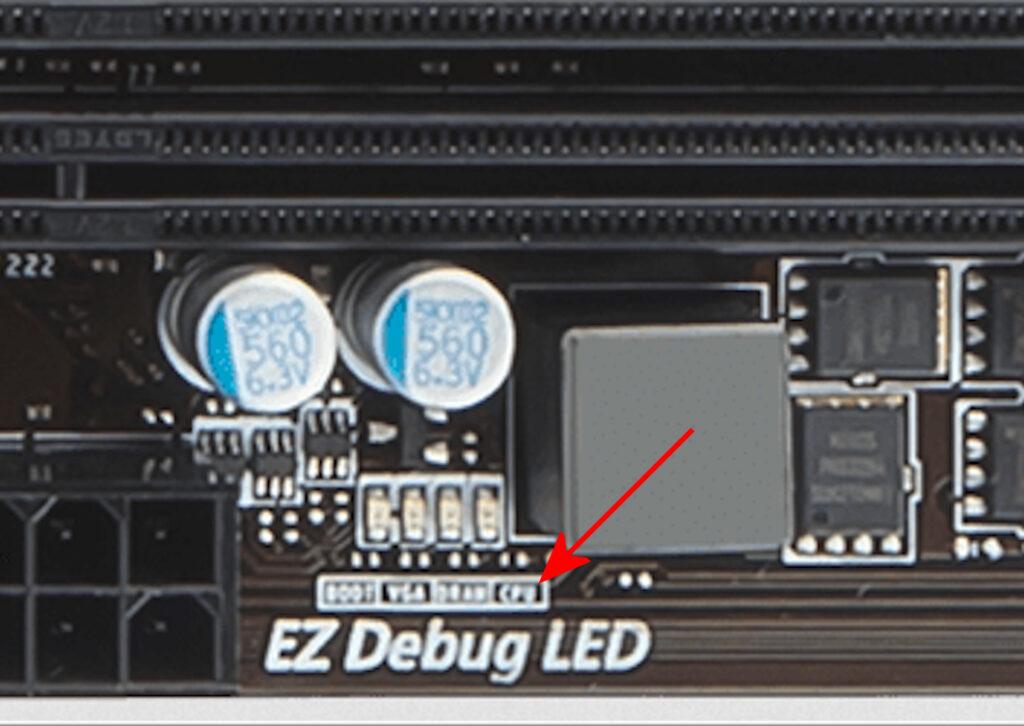 Lampu LED debug pada motherboard
Troubleshooting yang sering terjadi pada komputer sesudah dirakit ialah PC tak dapat boot dan LED pada mobo menyala. Jika kalian menemukan kondisi seperti ini pada PC, biasanya solusinya cukup mudah dilakukan. Lampu LED pada motherboard atau yang biasa disebut dengan debug LED merupakan sebuah penanda ada yang tak beres pada komponen tertentu di PC kalian.
Biasanya ada 4 LED pada motherboard dan ditandai dengan label berbeda pula. Keempat lampu tersebut biasanya bertuliskan CPU, DRAM, GPU, dan Boot. Semuanya punya penyebab tersendiri.
1. Lampu CPU MenyalaBila lampu CPU menyala lanjut menerus, berarti ada yang tak beres dengan prosesor kalian. Entah tak terdeteksi oleh motherboard, atau pin power CPU tak terpasang dengan sempurna. Masalah lainnya dapat saja terletak pada pin prosesor dan socket motherboard yang bengkok.
2. Lampu DRAM MenyalaJika lampu DRAM yang menyala, tandanya RAM tak terbaca dengan bagus dan pastikan socket RAM tak terhalang oleh barang asing. Solusi paling umum ialah mencabut RAM dan memasangnya kembali atau sebelum dipasang kembali, bersihkan kuningan pada RAM dengan penghapus. Cara ini dapat kalian gunakan kalau RAM anda dalam keadaan kotor.
3. Lampu GPU MenyalaLampu GPU sesuai namanya berarti ada yang tak beres pada kartu VGA kalian. Entah itu tak terpasang dengan bagus karena terguncang, atau dapat saja karena kabel power VGA tak terpasang tiba mentok. Cara mengakalinya pun sama, tinggal cabut dan coba pasang kembali dan biasanya masalah akan selesai dengan sendirinya.
4. Lampu Boot MenyalaLampu terakhir yang berlabel Boot menandakan storage tempat kalian menyimpan OS atau Operating System. Jika lampu ini menyala, berarti Harddisk atau SSD tak terdeteksi oleh motherboard. Silakan coba cek apakah ada kabel yang tak terpasang dengan benar atau tak kontak secara pas bila memakai SSD NVMe.
5. Lampu LED Tidak Menyala Namun Tidak Bisa Masuk BootNamun kalau diantara seluruh lampu diatas tak ada yang menyala, masalahnya mungkin ada di power supply. Seperti biasa, cek dulu kabel 24 pin ke motherboard dan kabel-kabel lainnya yang mungkin belum tersambung.
Wi-Fi Tidak Mau Connect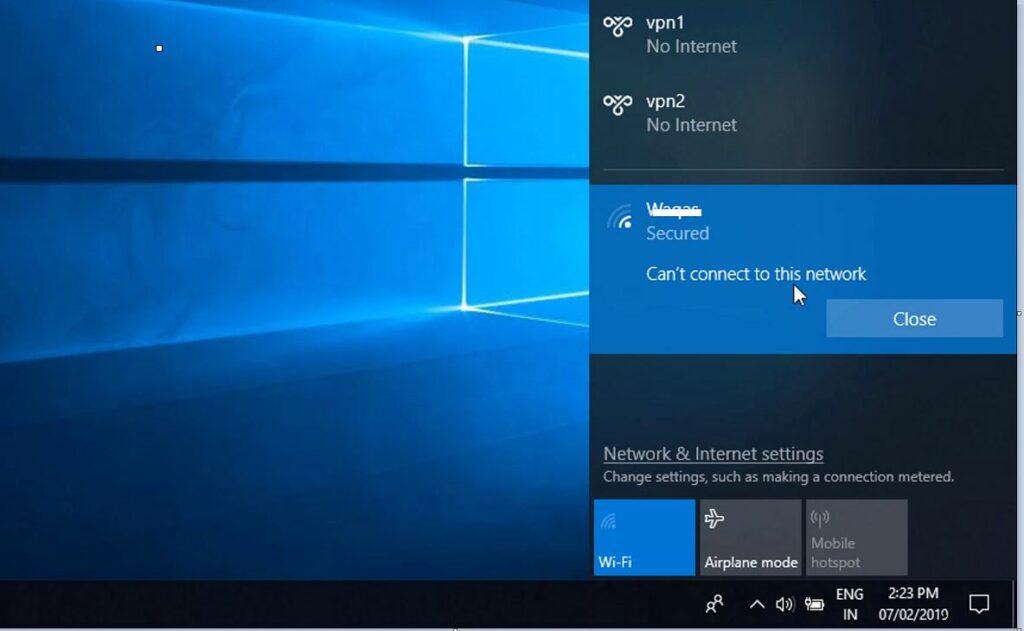 Wi-Fi can’t Connect dan solusinya
Membahas apa yang dimaksud dengan troubleshooting jaringan komputer ini semakin diperlukan karena bumi sudah mulai bergantung pada teknologi internet. Sehingga banyak sekali troubleshooting jaringan komputer client server diperlukan mengingat sebagus apapun sebuah sistem niscaya akan ada masa dimana ia berulah.
Masalah umum yang biasa dijumpai oleh pengguna Windows ialah Wi-Fi yang tak mau konek. Entah karena permasalahan IP yang tak diatur dengan baik, atau kerusakan lainnya yang bersifat hardware. Sebelum memulai troubleshooting komputer, alangkah bagus melakukan pengecekan terlebih dahulu pada modem atau router guna memastikan permasalahan tersebut bukan dari perangkat jaringan.
Jika sudah, dan memang permasalahan datang dari komputer, berikut ada beberapa langkah yang lumrah dilakukan untuk memperbaiki masalah Wi-Fi tak dapat connect.
1. Hidupkan Airplane ModeTroubleshooting komputer yang pertama dapat dilakukan ialah menghidupkan airplane mode atau mode pesawat pada komputer kalian. Hal ini bertujuan untuk memutuskan seluruh koneksi jaringan dan me-refresh ulang koneksi ditakutkan adanya gangguan seperti interference atau sebatas gangguan error tak kasat mata akibat kesalahan software.
2. Cek Jarak Access Point ke ReceiverJika kalian meletakkan PC atau laptop di tempat yang cukup jauh dari router atau access point, ada kemungkinan sinyal yang ditangkap tak kuat dan menyebabkan Wi-Fi tak maksimal dalam menangkap jaringan internet. Saran yang dapat dilakukan ialah pindahkan perangkat ke tempat yang lebih dekat atau pasang Wi-Fi extender agar sinyal lebih mudah dijangkau.
3. Kondisi Receiver yang Kurang BagusTerkadang poin troubleshooting komputer yang satu ini mungkin terlewatkan oleh pengguna ketika melakukan troubleshooting. Kondisi Wi-Fi receiver juga tak kalah krusial dalam menjamin jaringan internet dapat connect atau tidak. Pastikan receiver apalagi yang berbentuk USB stick tetap dalam keadaan bagus, kalau tidak, kalian dapat menggantinya dengan merk yang kredibel agar terhindar dari problem Wi-Fi tak mau connect kedepannya
4. Forget NetworkTerkadang melupakan jaringan dapat menjadi solusi ampuh bila tiba-tiba Wi-Fi tak mau connect. Dengan mengkoneksikan ulang kalian dapat memulai dari fresh jaringan tersebut. Walau terdengar aneh, biasanya solusi ini dapat menyembuhkan masalah aneh pada Wi-Fi kalian.
Mengatasi BSoD Mengatasi Blue Screen of Death atau layar biru maut
BSoD atau Blue Screen of Death ialah masalah yang sering dijumpai oleh pengguna PC. Sebenarnya penyebab hambatan ini dapat bermacam-macam. Biasanya pada layar BSoD terdapat error code yang dapat kalian cari referensi di internet demi solusinya.
BSoD sendiri berarti sebuah error telah terjadi pada Windows dan menyebabkan sistem operasi tersebut berhenti bekerja. Penyebabnya pun dapat bermacam-macam. Berikut ada beberapa troubleshooting komputer yang mungkin dapat kalian lakukan kalau terjadi BSoD.
1. Cek Driver TerkaitJika pada layar BSoD menampilkan driver ini itu mengalami error, pastikan cek driver tersebut dan kalau dapat segera install ulang driver agar Blue Screen tak terjadi lagi. Kemungkinan driver tersebut corrupt atau mengalami bentrok kalau kalian baru-baru ini memasang software yang dapat memicu error tersebut.
2. Kompatibilitas HardwareJika kalian baru saja memasang sebuah perangkat baru dan langsung terjadi Blue Screen. Kemungkinan besar penyebabnya ialah terjadinya masalah kompabilitas pada hardware tersebut dengan suatu hardware di PC atau laptop kalian. Hal yang paling umum terjadi biasanya ialah ketika kalian melakukan upgrade RAM. Jika hal ini terjadi, mau bagaimana pun kalian harus mengecek apakah kedua hardware tersebut kompatibel satu sama lain.
3. System RestoreTerkadang dengan memasang software baru dapat menyebabkan Windows mengalami error parah akibat berbagai hal. Terutama bila software tersebut mengubah registry pada Windows dan menyebabkan BSoD lanjut menerus. Saran yang biasa sering diambil oleh para pakar ialah sebelum memasang software apapun, lakukan penambahan restore point terlebih dahulu. Jadi ketika terjadi hal yang tak diinginkan seperti ini, PC dapat dikembalikan ke kondisi semula dengan system restore ke waktu sebelum software dipasang.
4. Scan MalwareJika kalian gegabah dan memasang software dari situs tak jelas melalui internet, ada kemungkinan software tersebut berisi malware yang dapat merusak komputer kalian. Salah satu gejala yang timbul ialah BSoD dan kalau benar akibat malware, solusinya ialah dengan melakukan scan pada antivirus atau anti-malware. Jika sudah parah, mau tak mau kalian harus install ulang.
PC atau Laptop Lemot Komputer terasa lemot seperti keong
Salah satu masalah yang lumrah terjadi ialah PC atau laptop lelet. Mulai dari membuka aplikasi terasa lemot, hingga penggunaan sehari-hari terasa berat. Ada beberapa solusi yang dapat diterapkan.
1. Matikan Aplikasi yang Jalan Ketika StartupKadang memasang terlalu banyak aplikasi sekaligus dan membiarkan ia melangkah di background dapat membikin komputer terasa lelet. Terutama ketika pertama kali booting dan waktu masuk ke Windows terasa sangat lama, dapat saja software startup terlalu banyak berjalan.
Solusinya ialah matikan beberapa process yang melangkah di startup melalui task manager pada bagian tab startup. Lalu tes kembali dengan merestart PC. Kemungkinan besar PC sudah tak terasa lelet karena seluruh program yang punya impact besar pada PC tak lagi melangkah tiba kalian membukanya secara manual.
2. Restart PCTerkadang PC dapat terasa lemot karena sudah terlalu lama nyala dan butuh di-restart sesekali. Hal ini sebenarnya bertujuan untuk me-refresh kembali Windows dalam kondisi optimal ketika sebelumnya banyak glitch atau error mini yang terakumulasi di background.
Pastikan kalian menekan restart dan bukan shutdown lampau menyalakan kembali. Hal ni disebabkan ketika PC di shutdown, Windows tak serta merta melakukan refresh pada sistemnya dan masuk ke mode semi hibernate. Mode ini tak menutup seluruh program yang melangkah di background. Sehingga seluruh error mini tersebut tak direset oleh Windows dan begitu kalian membuka PC, error tersebut tetap ada dan kalian tetap merasakan komputer terasa lemot.
3. Pengaruh MalwarePengaruh malware rupanya cukup besar juga dalam membikin PC kalian terasa lemot. Yang parahnya ialah kalian bahkan tak akan menyadari sudah terjangkiti oleh malware bila tak menggunakan anti malware yang kuat atau sering mematikan software tersebut untuk memasang program dari situs tak jelas.
Solusinya cukup gampang, tinggal pasang saja antivirus atau malware yang kuat dan scan secara berkala. Dengan begitu, PC kalian akan terhindar dari lemot atau lebih parahnya kehilangan data yang disebabkan oleh program jahat seperti itu.
4. Matikan Efek Visual pada KomputerMemang Windows sekarang punya desain yang elegan dan ayu agar pengguna tak merasa bosan. Tapi, dampak visual ini rupanya dapat berpengaruh pada performa komputer kalian. Caranya ialah dengan masuk ke Control Panel, lampau pilih System and Security, pilih System, kemudian Advanced System Setting, lampau pada tab performance kalian dapat matikan dampak visual yang sekiranya tak dibutuhkan.Setelahnya kalian dapat Restart komputer untuk mengaplikasikan pengaturan yang sudah diubah.
5. Penyimpanan Drive C yang Hampir PenuhKondisi storage pada drive C rupanya juga punya peran pada kemulusan penggunaan PC. Drive yang terlalu penuh dapat menyebabkan komputer kalian menjadi lelet dan tak responsif. Saran yang dapat diambil sudah jelas ialah menghapus beberapa software yang sudah tak digunakan. Untuk file personal seperti gambar, video, ataupun dokumen. Disarankan untuk tak diletak di drive C demi meminimalisir storage penuh akibat file tersebut.
Jadi itulah berbagai penjelasan terkait troubleshooting pada komputer beserta solusi yang dapat diterapkan. Apa problem paling unik yang pernah kalian temukan pada komputer, brott?
Baca juga informasi menarik Gamebrott lainnya terkait Tech atau artikel lainnya dari Andi. For further information and other inquiries, you can contact us via [email protected]








 English (US) ·
  Indonesian (ID) ·