
Pengaturan wajib untuk PC – Pengguna PC kian hari kian bertambah. Alasannya tak lain karena banyak sekali hal yang dapat dilakukan di depan komputer. Mulai dari bermain game, hingga mengerjakan pekerjaan secara digital. Tak jarang juga banyak yang merasa kalau PC mereka kurang optimal.
Sebenarnya, kurangnya optimalisasi ini dapat jadi bukan karena spesifikasi yang tak mumpuni. Beberapa diantaranya bahkan acap kali disebabkan oleh pengaturan yang salah. Untuk itu, krusial bagi kita sebagai pengguna PC untuk mengubah beberapa pengaturan yang berfungsi untuk membikin PC anda jadi jauh lebih optimal.
Berikut ialah beberapa pengaturan wajib yang perlu anda nyalakan atau matikan di PC Windows. Apa saja, mari kita mulai pembahasannya brott.
Pengaturan Wajib untuk PC Agar Bisa Digunakan Lebih Optimal Beberapa pengaturan yang perlu diganti agar lebih optimal
Tanpa perlu basa-basi, mari kita bahas satu-persatu:
1. Menyalakan XMP di BIOS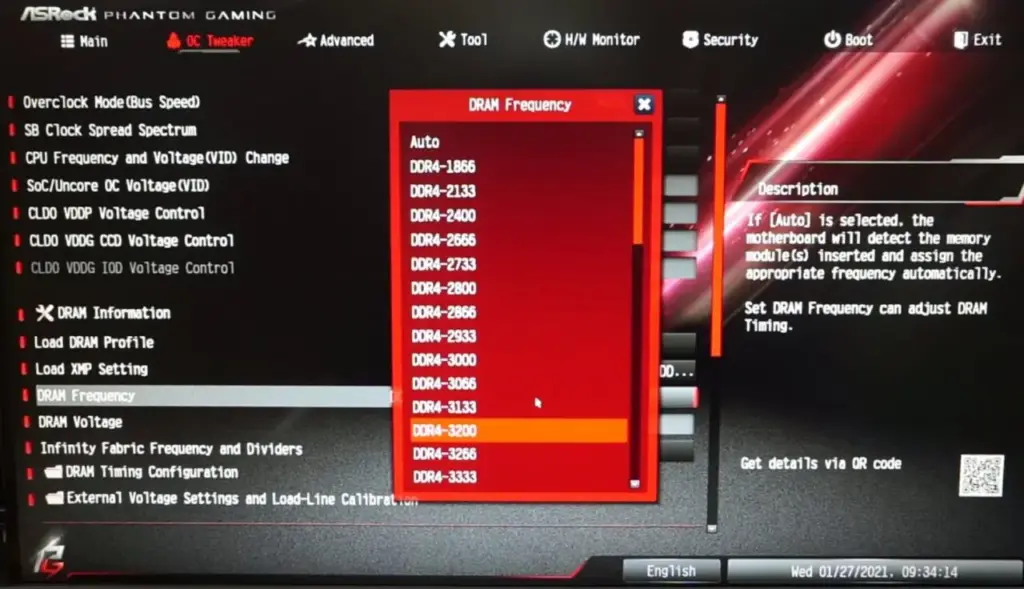 Ganti melalui BIOS
Demi kenyamanan, sepertinya anda harus menyalakan XMP RAM pada BIOS. Terutama kalau anda menggunakan RAM yang mendukung profil XMP dan motherboard kompatibel. Dengan begitu, anda akan menjalankan frekuensi RAM yang sesuai dengan spesifikasi. Cukup masuk ke BIOS dan langsung cari XMP atau A-XMP dan ganti ke frekuensi sesuai RAM yang anda beli.
2. Menyalakan Resizeable BAR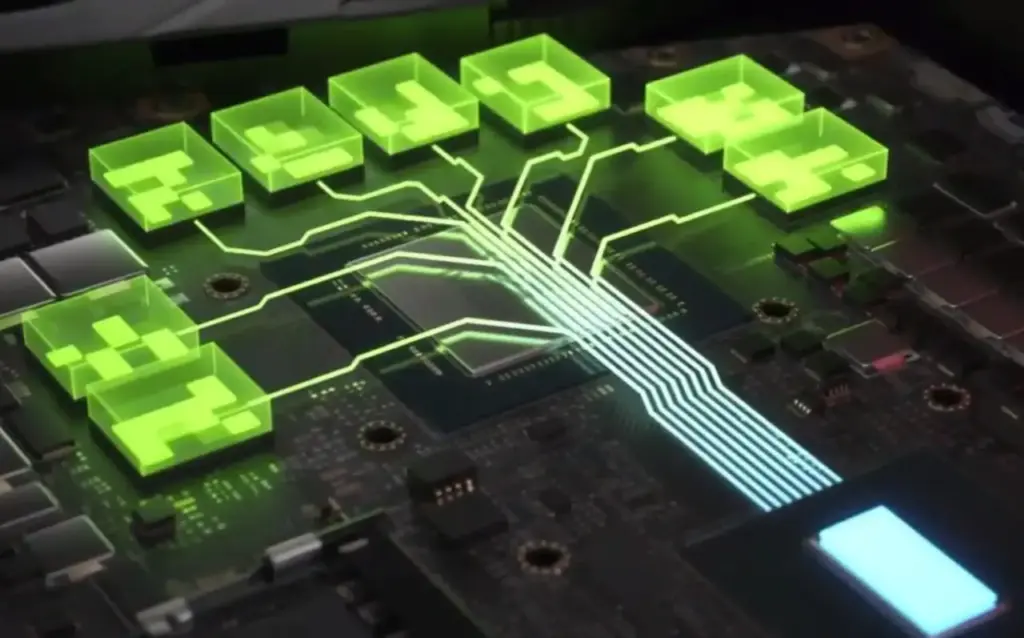 Nyalakan ReBAR
Kartu grafis dan prosesor modern kebanyakan sudah mendukung teknologi ini yang memungkinkan kedua komponen bekerja sama dalam menyajikan frame rate lebih tinggi di game. Jika anda mempunyai komponen PC yang mendukung untuk itu, anda dapat menyalakan fitur ini lewat BIOS di pengaturan bernama Resize BAR, ReBAR, atau Smart Access Memory tergantung vendor yang digunakan.
3. Gunakan High Performance Mode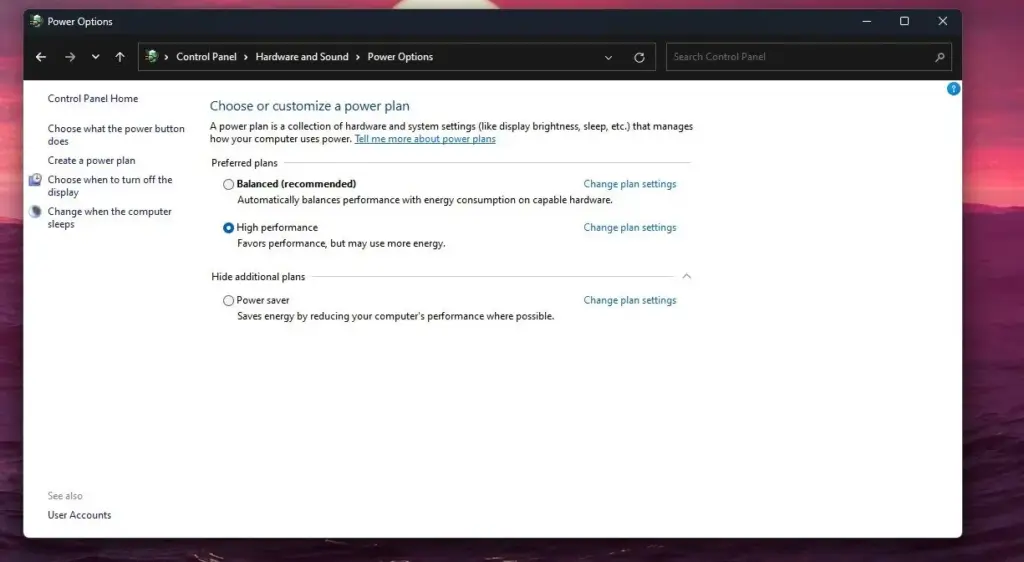 Gunakan performa tinggi untuk laptop
Meski untuk pengguna desktop, power profile High Performance tak terlalu berasa, tapi hal yang berbeda terjadi untuk anda pengguna laptop gaming. Untuk dapat menikmati performa terbaik, anda harus menyalakan High Performance Mode lewat Power Option di Windows.
4. Matikan Auto HDR di Windows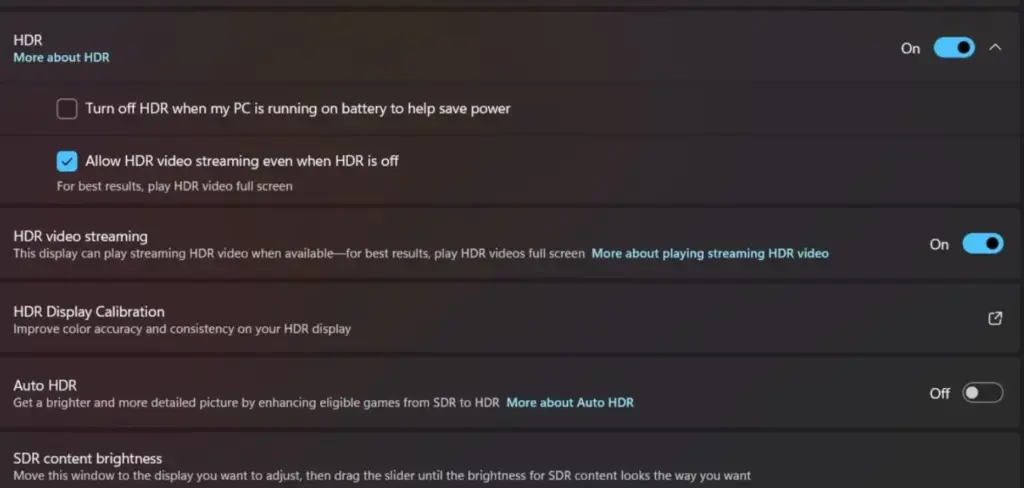 Toggle matikan untuk fitur HDR otomatis
Windows memang menyediakan fitur yang menjadikan game dapat menampilkan HDR. Hanya saja karena fitur tersebut tetap tak konsisten dan banyak bug, maka sebaiknya fitur tersebut tak digunakan. Cukup matikan dari setting di Windows.
5. Gunakan Refresh Rate Sesuai Layar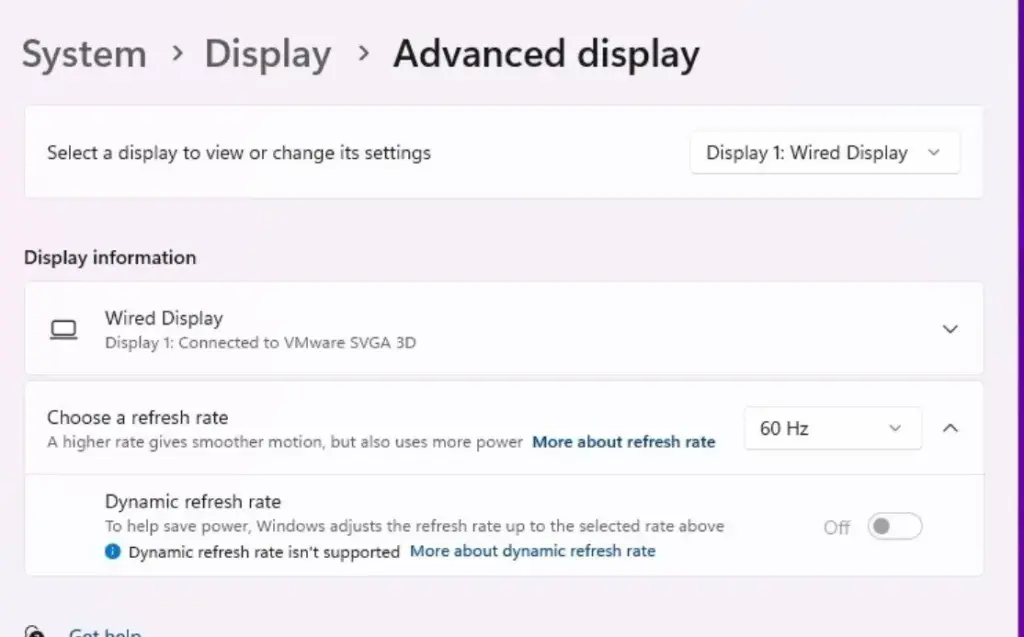 Agar tak mubazir
PC gaming biasanya menggunakan layar dengan refresh rate tinggi. Namun, tak jarang pengguna lupa mengaktifkan pengaturan di Windows agar menampilkan refresh rate tinggi. Untuk itulah, anda dapat masuk ke Settings dan pilih system > display > advanced display settings dan pilih refresh rate maksimal yang dapat ditampilkan monitor kamu.
6. Debloat Windows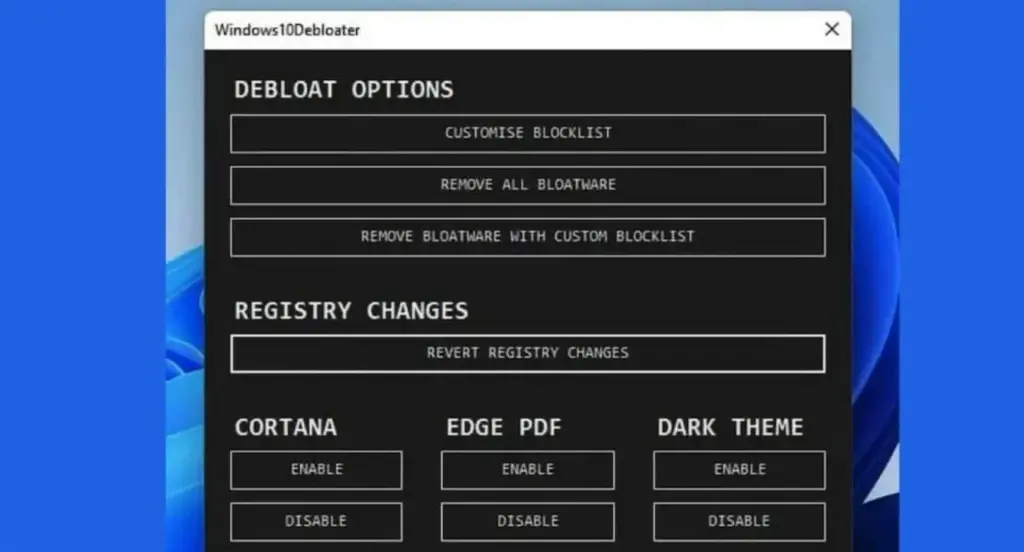 Jadikan Windows lebih ringan
Salah satu dalih kenapa performa PC Windows tak maksimal ialah OS Windows itu sendiri. Hal tersebut dapat disebabkan karena banyaknya program dan service tak krusial yang melangkah di background. Kamu dapat menggunakan aplikasi debloat Windows yang tersedia di internet.
7. Matikan Startup Program Mengganggu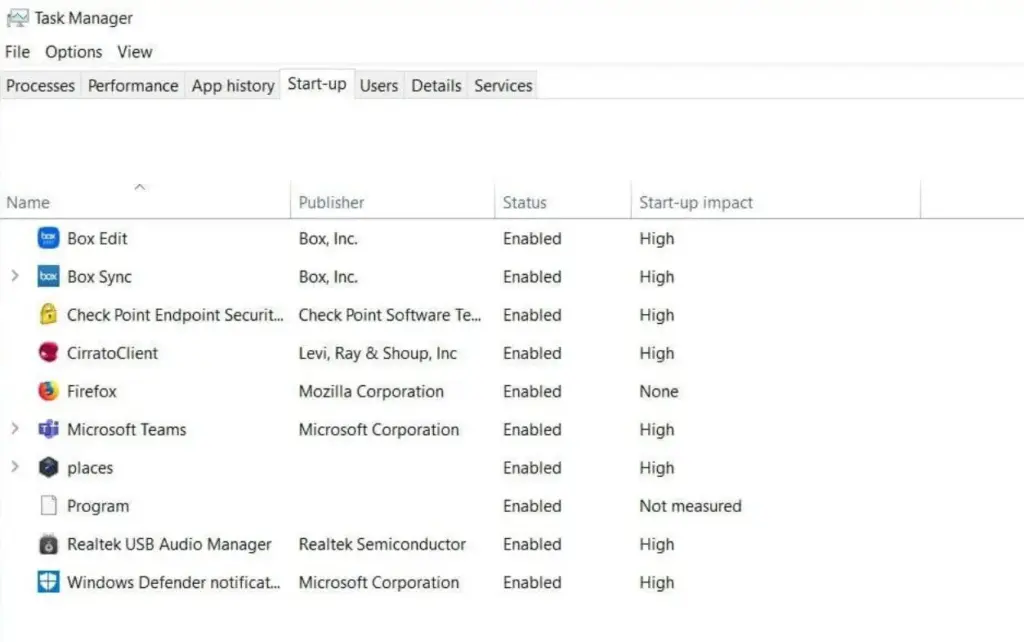 Agar proses booting lebih cepat
Kalau anda sudah lama menggunakan Windows dan merasa PC terasa lemot ketika dinyalakan. Mungkin itu karena banyaknya program yang melangkah di startup. Dengan mematikan beberapa program tersebut maka proses booting akan terasa lebih ngebut. Caranya ialah dengan masuk ke Task Manager lampau pilih tab startup. Setelah itu matikan aplikasi yang dirasa tak perlu.
Itulah beberapa pengaturan yang wajib diubah agar performa PC jauh lebih optimal. Apakah anda juga pengaturan sendiri yang tak kami cantumkan di atas? Kalau iya coba share pengalaman anda dong.
Dapatkan informasi keren di Gamebrott terkait Tech atau artikel sejenis yang tak kalah seru dari Andi. For further information and other inquiries, you can contact us via author@gamebrott.com.






 English (US) ·
  Indonesian (ID) ·