
Cara menampilkan FPS di PC – Bagi para gamer sejati, performa PC ialah segalanya. Setiap frame yang tertinggal, setiap lag yang terjadi, dapat mengubah alur permainan dan bahkan menghancurkan momen-momen krusial.
Salah satu langkah paling efektif untuk memantau performa PC saat bermain game ialah dengan menampilkan FPS (Frame Per Second). FPS menunjukkan seberapa banyak gambar yang ditampilkan oleh komputer dalam satu detik. Semakin tinggi FPS, semakin mulus pergerakan dalam game.
Selain untuk memantau performa, mengetahui FPS juga dapat membantu gamer dalam memilih pengaturan grafis yang tepat. Beberapa game menawarkan opsi pengaturan grafis yang sangat detail, namun tak seluruh PC bisa menjalankannya dengan lancar. Dengan mengetahui FPS, gamer dapat menemukan keseimbangan antara kualitas grafis dan performa.
Cara Menampilkan FPS di PC, Jadi Tahu Performa PC-mu!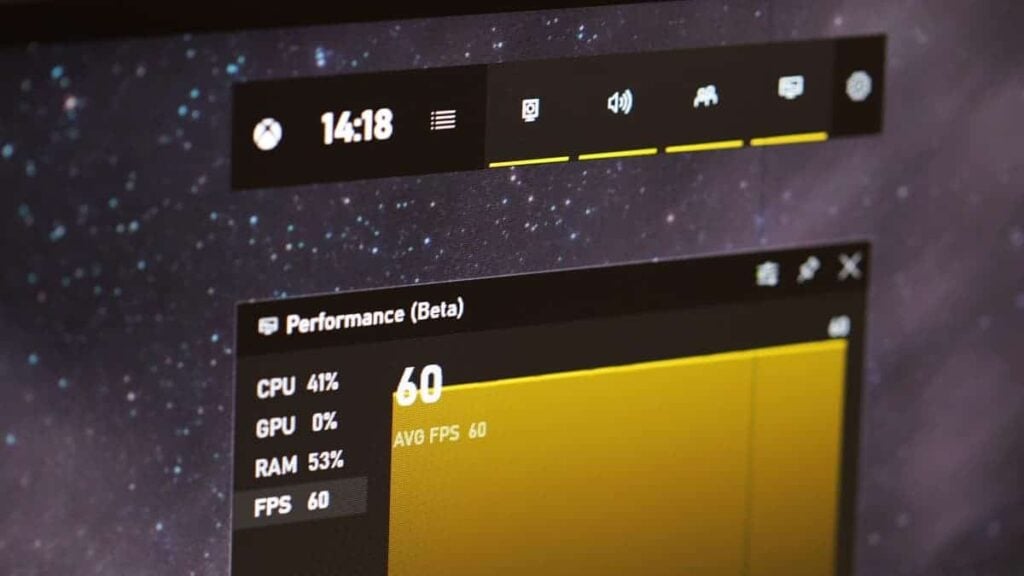 Menampilkan Frame per Second di PC
Berikut ialah beberapa langkah yang dapat anda gunakan untuk tampilkan FPS di PC kamu:
1. Cara Tampilkan FPS Lewat MSI Afterburner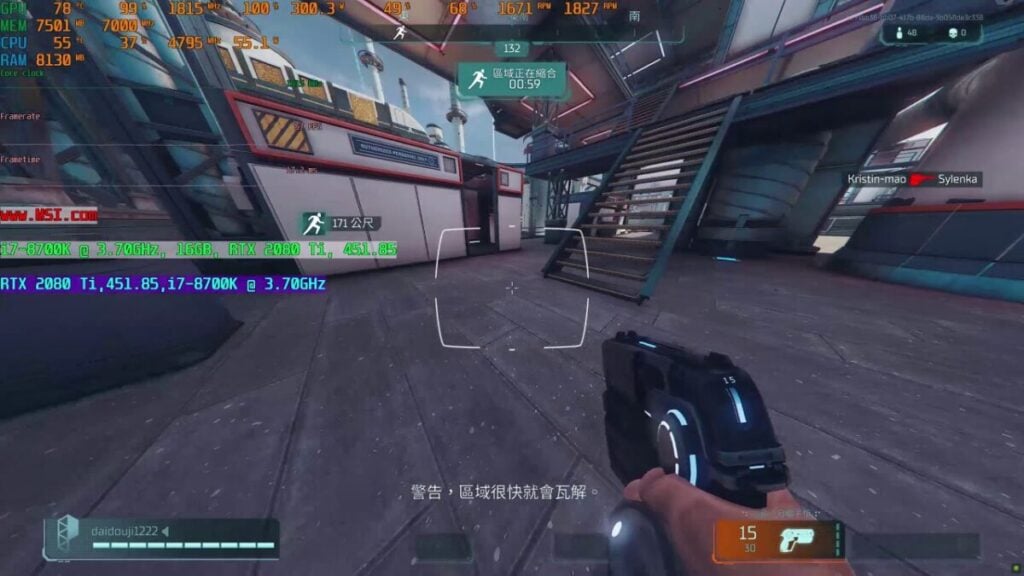 Menggunakan Afterburner
Menggunakan Afterburner untuk menampilkan FPS biasanya kerap dilakukan gamer. Pasalnya selain lengkap, aplikasi ini juga independen dengan apapun kartu grafis yang digunakan. Cukup install dan masuk ke pengaturan, lampau pindah ke tab monitoring. Setelah itu cari opsi frame rate dan hidupkan ceklis di sampingnya. Di menu bawah, hidupkan ceklis show in OSD.
2. Cara Tampilkan FPS Lewat FRAPS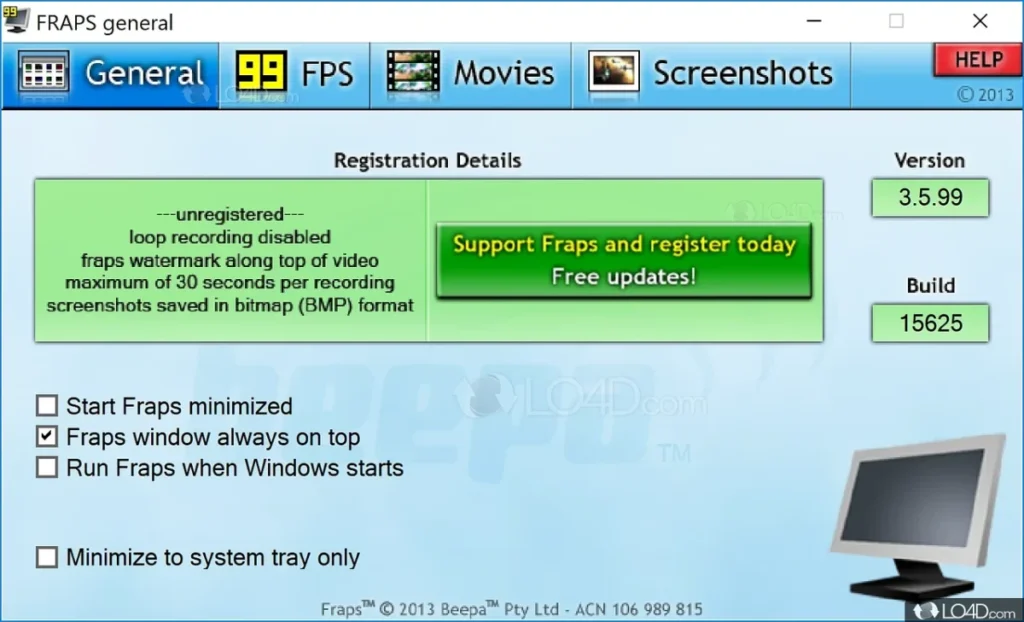 Menggunakan FRAPS
Mungkin langkah satu ini sudah mulai jarang diterapkan karena suatu dan lain hal. Tapi, kalau anda mau sebuah software yang tak banyak gimik dan simpel, software ini ialah pilihan terbaik yang dapat anda pakai. Cukup pasang dan nyalakan ceklis FPS, sudah jadi deh.
3. Cara Tampilkan FPS Lewat NVIDIA GeForce Experience Menggunakan software bawaan NVIDIA
Cara ini hanya dapat anda gunakan kalau anda menggunakan kartu grafis dari kubu hijau alias NVIDIA. Pertama-tama tekan kombinasi tombol Alt + Z di keyboard, setelah muncul, tekan statistics dan pilih apa saja yang mau ditampilkan. Beikutnya masuk ke pengaturan dan nyalakan opsi In-game overlay. Masuk ke Setting, pilih HUD layout, kemudian pilih FPS counter.
4. Cara Tampilkan FPS Lewat AMD Software Adrenalin Menggunakan software dari AMD
Cara ini hanya berfungsi untuk anda yang menggunakan kartu grafis dari AMD. Pertama-tama buka software Adrenalin di PC kamu. Setelah itu masuk ke tab performance lalu, pada bagian tracking ceklis FPS dan statistik lain yang mau ditampilkan. Setelah itu pindah ke tab sebelahnya adalah overlay. Nyalakan Show metrics overlay dan FPS sudah ditampilkan.
5. Cara Tampilkan FPS Lewat Xbox Game Bar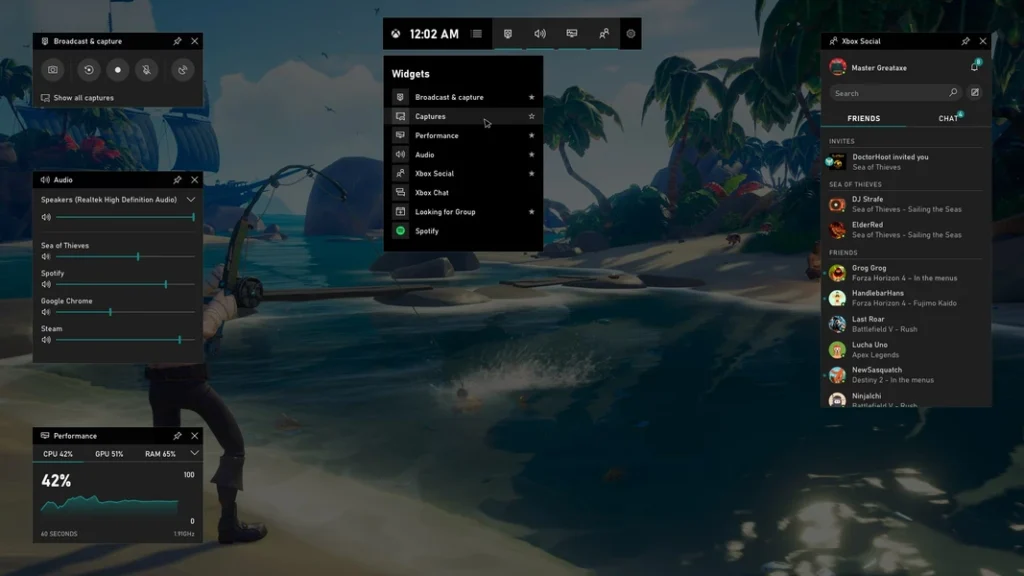 Menggunakan software dari Microsoft
Cara teakhir ini dapat digunakan kalau anda memakai Windows 10 atau 11 sebagai sistem operasi kamu. Pertama-tama akses Game Bar dengan menekan kombinasi Win + G. Setelah itu masuk ke menu overlay lampau performance. Berikutnya pilih tab FPS dan request access. Biasanya anda akan diminta untuk merestart PC dan setelah itu setiap anda membuka game, FPS akan ditampilkan diatas game kamu.
Begitulah langkah menampilkan Frame per Second yang dapat anda terapkan. Apakah informasi diatas menarik? Coba tinggalkan komentar kamu, apakah FPS tinggi ialah suatu hal yang krusial dalam game modern?
Dapatkan informasi keren di Gamebrott terkait Tech atau artikel sejenis yang tak kalah seru dari Andi. For further information and other inquiries, you can contact us via author@gamebrott.com.








 English (US) ·
  Indonesian (ID) ·