
Belakangan ini, mencari langkah mengembalikan foto yang terhapus di HP semakin dicari saja. Pasalnya, di bumi digital yang semakin berkembang ini, makin banyak saja masalah tak terduga yang menghampiri smartphone kita, termasuk foto yang dapat saja tak sengaja terhapus.
Tetapi jangan khawatir, karena sebenarnya terdapat beberapa langkah untuk dapat mengembalikan foto yang terhapus di HP dengan mudahnya. Ketimbang kalian penasaran, yuk kita ulik sama-sama!
Kumpulan Cara Mengembalikan Foto yang Terhapus di HP Cara mengembalikan fotonya dapat anda tiru
Berikut ialah beberapa langkah untuk dapat kembalikan foto-foto yang terhapus di HP yang dapat anda coba.
1. Periksa Folder Sampah di Galeri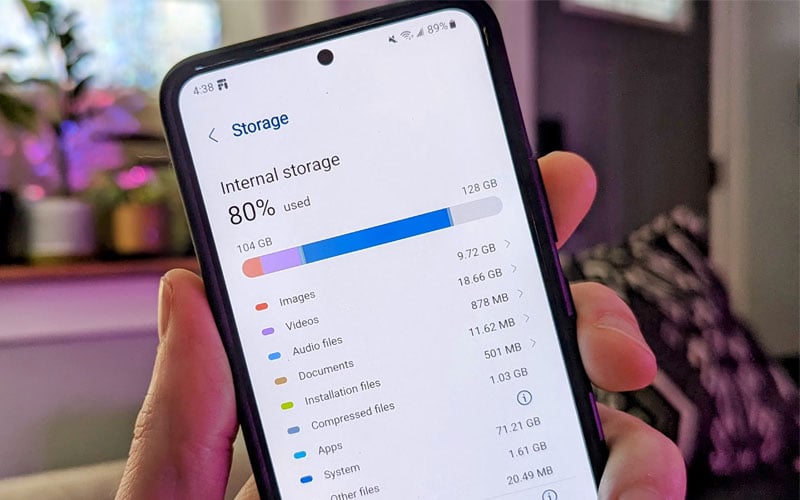 Bisa memeriksa folder sampah di galeri
Hampir seluruh HP sekarang, bagus Android maupun iPhone, sudah dilengkapi fitur “Baru Dihapus” (Recently Deleted). Fitur ini berfungsi menyimpan sementara file yang terhapus sebelum benar-benar dihapus secara permanen.
Android: Buka aplikasi Galeri. Cari folder Baru Dihapus atau Recently Deleted. Pilih foto yang mau anda kembalikan, lampau tekan opsi Pulihkan atau Restore. iPhone: Buka aplikasi Photos. Masuk ke album Recently Deleted di bagian bawah. Pilih foto yang mau dikembalikan, lampau klik Recover.Namun, perlu diingat bahwa file di folder ini biasanya hanya memperkuat sekeliling 30 hari (atau kurang, tergantung pengaturan HP kamu). Jadi, kalau lebih dari itu, file mungkin sudah terhapus permanen.
2. Gunakan Aplikasi Pemulihan Data Memulihkan foto dengan donasi aplikasi
Kalau folder Baru Dihapus sudah nggak menyimpan fotonya, anda dapat mencoba aplikasi pemulihan data. Aplikasi ini bekerja dengan memindai penyimpanan internal dan mencoba memulihkan file yang sudah terhapus.
DiskDigger (Android)Aplikasi ini dapat memulihkan foto yang terhapus meski tanpa akses root. Caranya mudah:
Download DiskDigger di Google Play Store Buka aplikasi dan izinkan akses ke penyimpanan Pilih opsi pemindaian (scan) Setelah proses selesai, pilih foto yang mau dikembalikan, lampau simpan ke galeri Dr.Fone (Android & iPhone)Dr.Fone ialah aplikasi terkenal untuk memulihkan data yang terhapus, termasuk foto.
Install aplikasi Dr.Fone di HP atau PC kamu Hubungkan HP ke PC (jika menggunakan komputer) Ikuti langkah-langkah pemindaian data dan pilih file foto yang mau dipulihkan 3. Manfaatkan Fitur Penyimpanan Cloud Bisa juga mengecek penyimpanan cloud
Kalau anda sering menggunakan layanan penyimpanan cloud seperti Google Photos, iCloud, atau OneDrive, kemungkinan besar foto-foto anda tetap tersimpan di sana, meskipun sudah dihapus dari galeri HP.
Google Photos Buka aplikasi Google Photos Cari foto di folder Sampah (Trash) Pilih foto yang mau dipulihkan, lampau tekan Restore iCloud (khusus iPhone) Buka aplikasi Photos atau kunjungi situs iCloud di browser Masuk ke album Recently Deleted Pilih foto dan klik Recover OneDrive Buka aplikasi OneDrive Cari folder Recycle Bin Pilih file yang mau dipulihkan dan tekan RestorePerlu dicatat bahwa seluruh oto yang tersimpan di cloud biasanya mempunyai batas waktu tertentu di folder Sampah. Jadi, pastikan anda memeriksa sebelum waktu penyimpanan habis.
4. Gunakan Software Pemulihan di Komputer Memulihkan foto dengan donasi aplikasi PC
Kalau foto yang lenyap nggak dapat ditemukan dengan langkah biasa, anda dapat mencoba software pemulihan data di komputer. Software ini biasanya lebih kuat dalam memindai file yang terhapus dari penyimpanan internal HP.
RecuvaSoftware ini gratis dan cukup terkenal untuk memulihkan file yang hilang, termasuk foto. Kamu hanya perlu menghubungkan HP ke komputer, lampau jalankan Recuva untuk memindai data.
Wondershare RecoveritRecoverit mempunyai antarmuka yang sederhana dan mendukung berbagai jenis file. Hasil pemindaian pun cukup akurat.
Mengapa Orang Menghapus Foto di HP?Setelah membahas cara-cara mengembalikan foto yang terhapus, mungkin anda bertanya-tanya, kenapa sih orang sering menghapus foto di HP? Berikut beberapa dalih umumnya:
Memori PenuhKapasitas penyimpanan HP sering kali menjadi masalah, terutama kalau anda suka memotret atau merekam video. Demi memberikan ruang untuk file baru, terkadang foto-foto lama terpaksa harus dihapus.
Tidak Sengaja TerhapusBanyak orang tanpa sadar menghapus foto saat sedang membersihkan galeri. Salah satu momen yang sering terjadi ialah ketika mau menghapus file screenshot atau foto buram, tapi malah salah pilih file penting.
Privasi dan KeamananBeberapa orang memilih menghapus foto tertentu demi menjaga privasi. Misalnya, foto-foto pribadi atau data sensitif yang nggak mau dilihat oleh orang lain.
Itulah artikel singkat mengenai langkah mengembalikan foto yang terhapus di HP. Dengan metode-metode di atas, anda nggak perlu khawatir kehilangan foto berharga lagi. Selalu pastikan untuk rutin mencadangkan file ke penyimpanan cloud atau perangkat lain agar data anda tetap aman, brott!
Baca juga informasi menarik Gamebrott lainnya terkait Tech atau artikel lainnya dari Bima. For further information and other inquiries, you can contact us via author@gamebrott.com








 English (US) ·
  Indonesian (ID) ·